07 dicas do AutoCAD para arquivos organizados e leves

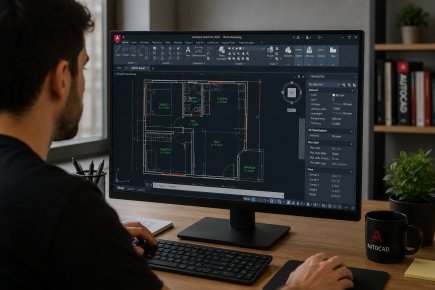
O AutoCAD é uma ferramenta fundamental na rotina de projetos técnicos. Para otimizar o fluxo de trabalho e garantir que os arquivos sejam organizados e leves, aqui estão 7 dicas essenciais para o uso do AutoCAD 2D:
1- Domine os Atalhos de Teclado (Aliases)
O uso do teclado é muito mais rápido do que clicar em ícones. Personalize seus comandos frequentes no arquivo acad.pgp (aba Manage > Edit Aliases). Por exemplo, você pode mudar o atalho de COPY para apenas C se não usar o comando CIRCLE com frequência.
++ Participe do Curso de AutoCAD + IA com início nos próximos dias! Saiba mais >>
2- Organize seu Projeto com Layers
Nunca desenhe tudo na "Layer 0". Utilize um sistema lógico de camadas com cores e espessuras de linha (lineweights) definidas por layer. Isso facilita a edição rápida de elementos específicos.
3- Diferencie Janelas de Seleção
A direção do clique faz diferença na produtividade:
Blue Window (Esquerda para Direita): Seleciona apenas os objetos que estão totalmente dentro do retângulo azul.
Green Crossing (Direita para Esquerda): Seleciona qualquer objeto que o retângulo verde tocar.
4- Mantenha a Paleta de Propriedades Aberta (Ctrl + 1)
A paleta de propriedades é a central de informações do seu desenho. Com ela aberta, você pode alterar rapidamente a escala de uma hachura, a cor de uma linha ou o ponto de inserção de um bloco sem precisar de comandos adicionais.
5- Use o "Object Snap" e "Osnap Tracking" para Precisão
Nunca tente "posicionar no olho". Use o F3 (Osnap) para pontos finais e médios, e o F11 (Osnap Tracking) para criar alinhamentos baseados em pontos existentes sem precisar desenhar linhas auxiliares.
6- Configure Layouts e Viewports Corretamente
O Model Space deve ser usado apenas para o desenho em escala 1:1. Toda a parte de anotação final, carimbos e pranchas deve ser feita no Paper Space (Layout). Use múltiplas viewports para mostrar detalhes em diferentes escalas na mesma folha.
7- Faça Manutenção Preventiva (PURGE e AUDIT)
Arquivos de AutoCAD tendem a acumular "lixo" digital (layers vazias, estilos de texto não usados, etc.).
PURGE: Elimina elementos não utilizados para reduzir o tamanho do arquivo.
AUDIT: Verifica e corrige erros internos no banco de dados do desenho.
++ Este conteúdo foi oferecido pelo Curso de AutoCAD + IA. Confira! >>